
大家好,我是农村程序员,独立开发者,前端之虎陈随易。
- 个人网站 1️⃣:https://chensuiyi.me
- 个人网站 2️⃣:https://me.yicode.tech
欢迎关注,广交朋友,共创未来。
请注意:转载需保留以上内容。
北京时间 2024年12月12日凌晨3点13分,VSCode v1.96 终于千呼万唤始出来。
按照以往发布时间来说,一般是每个月初的3号发布新版本。由于国外感恩节的原因,本次将发布时间推迟到了10号。
笔者追更已经习惯了,10号晚上就一直盯着本次的版本发布,一直到11号晚上,也没有好消息传来。
临睡前,看了下发版进度,有不少平台的版本已经打包了,心想这下稳了,今天早上一起来,果然新版已经发布。
粗略看了一遍更新内容,好家伙,这次的好东西不少。
随着 cursor 和 windsurf 的强势出世,VSCode 迎来了前所未有的冲击。
它俩基于 VSCode 的开源版本,在 AI 编程方面,甩了 VSCode 几条街。
可谓是以子之矛攻子之盾的典范,眼看着用户流失巨大,VSCode 不慌是不可能的。
于是呢,在11月份,VSCode 举全团队之力,全力推进自己的 Copilot,这也是为什么 v1.95 版本,大部分更新都是 Copilot 的原因了。
那么这次的 v1.96 版本,也是 Copilot 为主,不过比起上一个版本,增加了不少其他的亮点内容。
还等什么呢,马上来看看,本次的更新内容吧!
提示:以下仅挑选部分亮点分享,更新详情请前往官网查看。
本次更新,Copilot 依旧是重中之中。
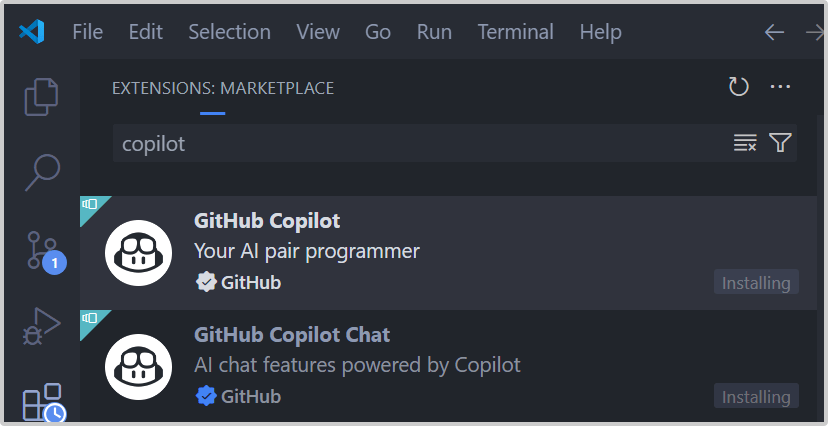
进度和编辑器控制
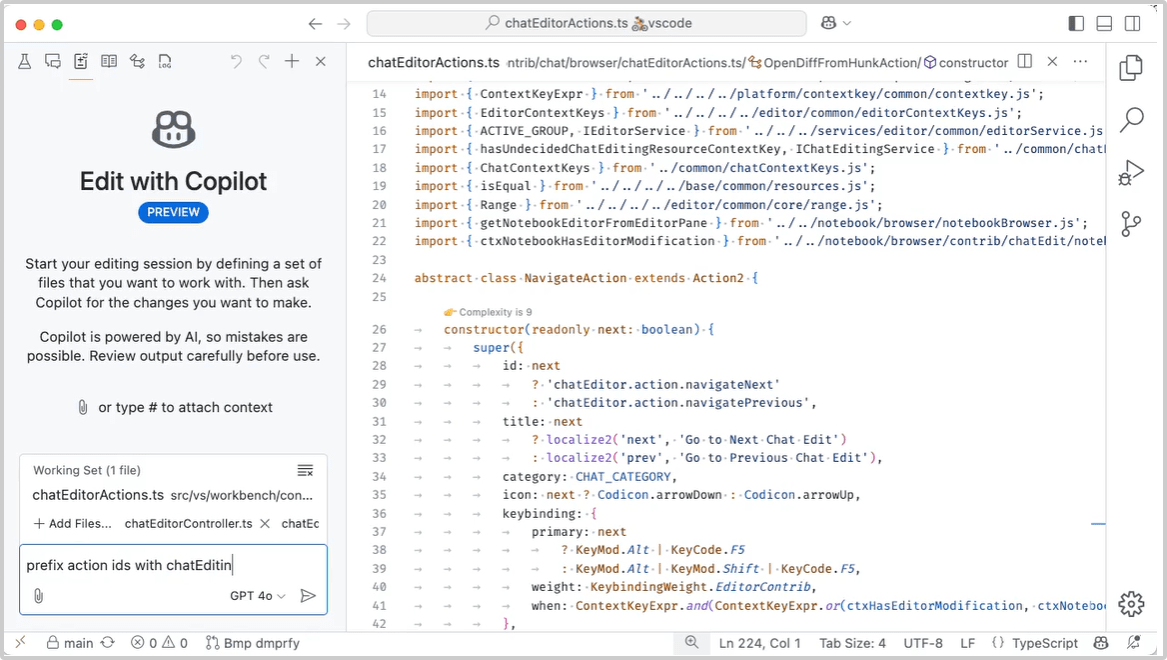
Cursor 的自动生成文件,自动写代码功能,现在 VSCode 也有了。
而且跟编辑器结合更加紧密,可以更直观地看到代码的生成过程,也可以自由控制是否接受还是放弃更改。
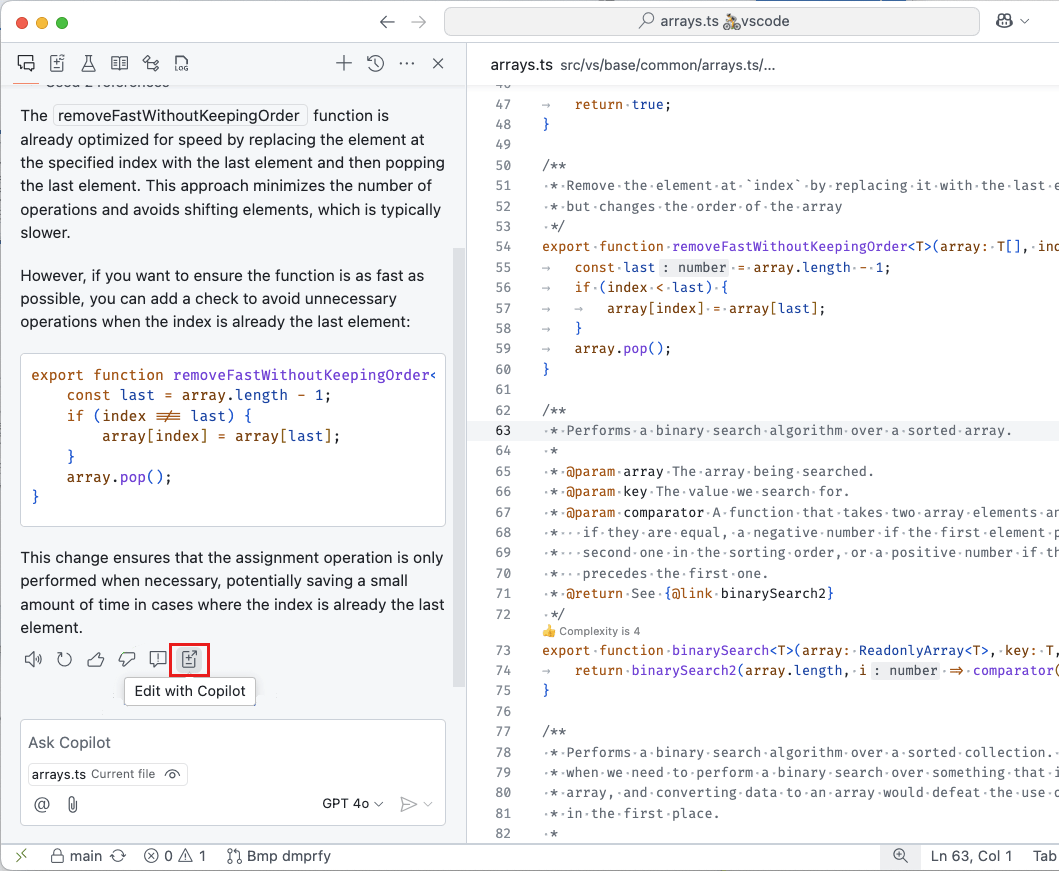
将聊天会话移至 Copilot Edits
可以使用聊天视图来探索一些更改代码的想法。
现在,可以将聊天会话移至 Copilot Edits 以应用会话中的所有代码建议,而不必应用单个代码块。
快速添加文件
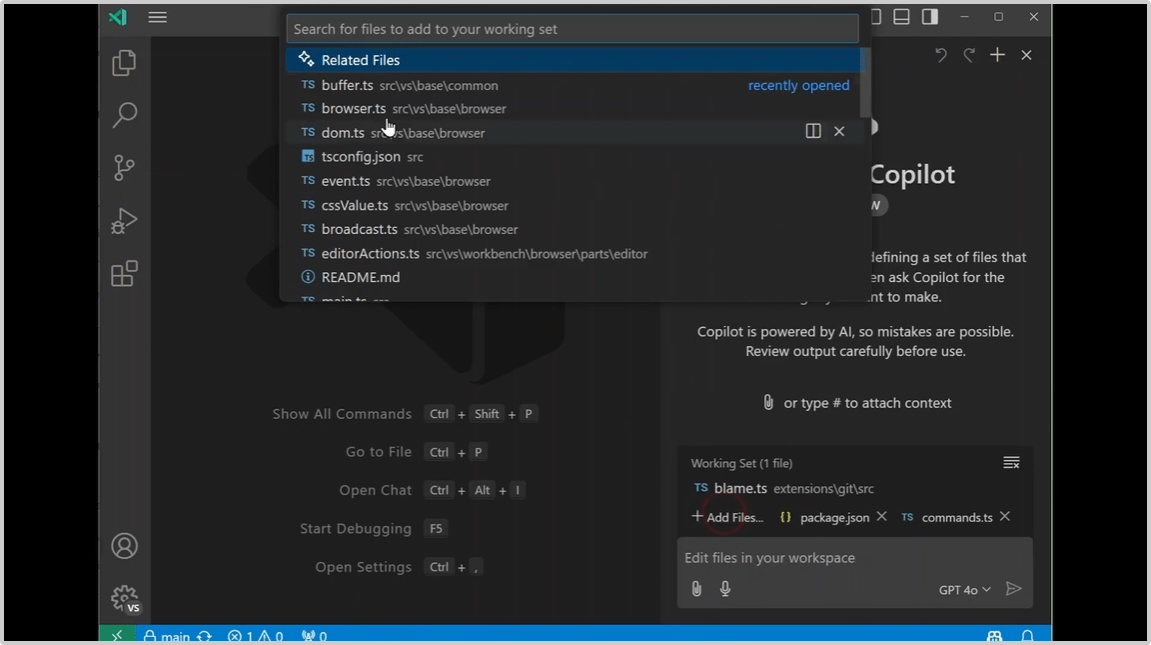
在 Copilot Edits 中,工作集决定了 Copilot Edits 可以建议更改的文件。
为了帮助将相关文件添加到工作集,对于 Git 存储库,Copilot Edits 现在可以根据已添加的文件建议其他文件。
例如,Copilot Edits 将建议经常与已添加的文件一起更改的文件。
Copilot 在工作集中的 “添加文件” 按钮旁边显示建议的文件。
还可以选择 “添加文件”,然后选择 “相关文件”,从建议的文件列表中进行选择。
重启后恢复编辑会话
重启 VS Code 后,编辑会话现在可完全恢复。
这包括工作集、接受状态以及所有过去编辑步骤的文件状态。
从资源管理器、搜索和编辑器添加到工作集
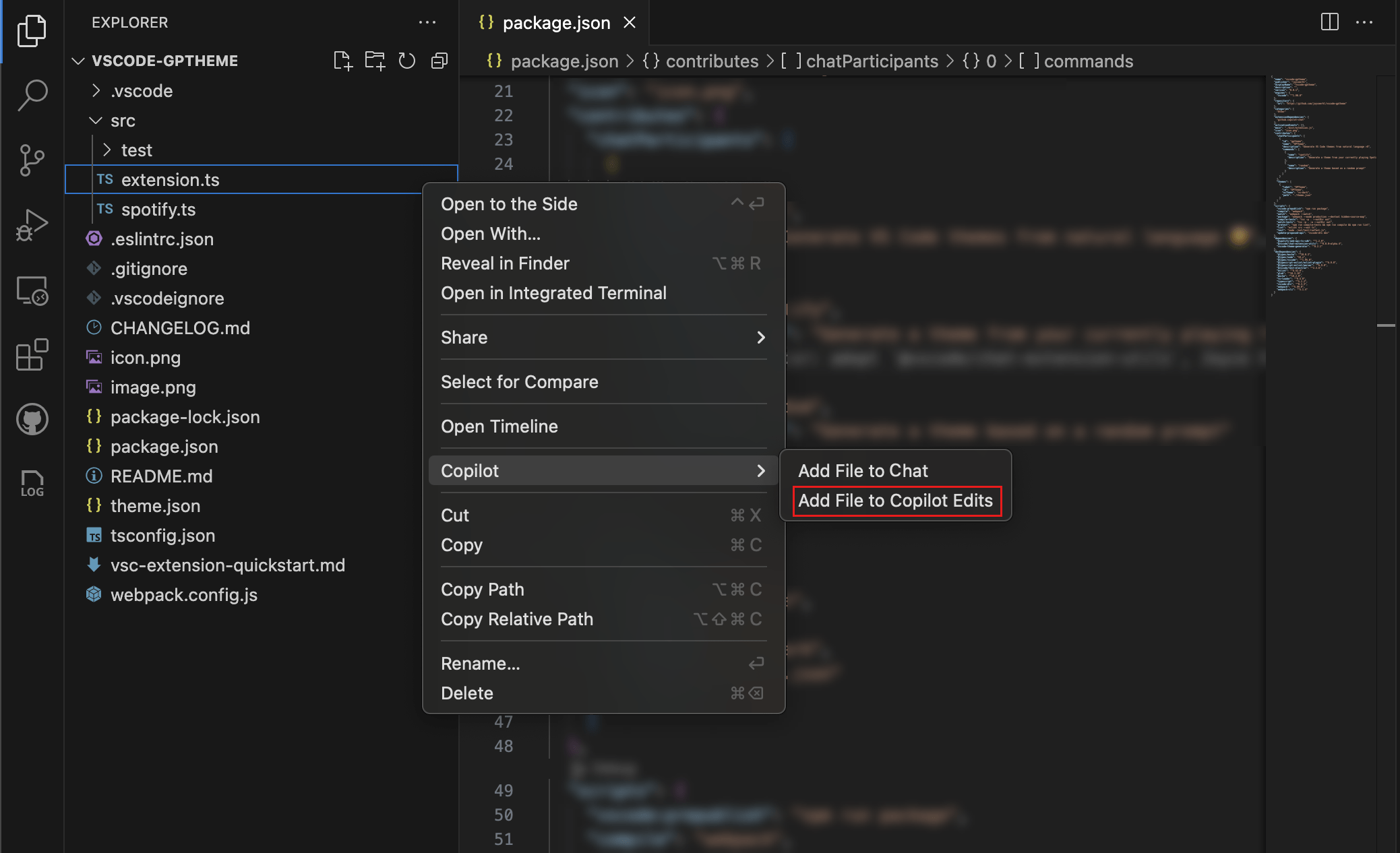
可以使用新的 “将文件添加到 Copilot Edits” 上下文菜单操作,将文件添加到 Copilot Edits 工作集中,该操作适用于搜索视图中的搜索结果和资源管理器视图中的文件。
此外,您还可以从编辑器上下文菜单中将文本选择附加到 Copilot Edits。
使用 Copilot 进行调试
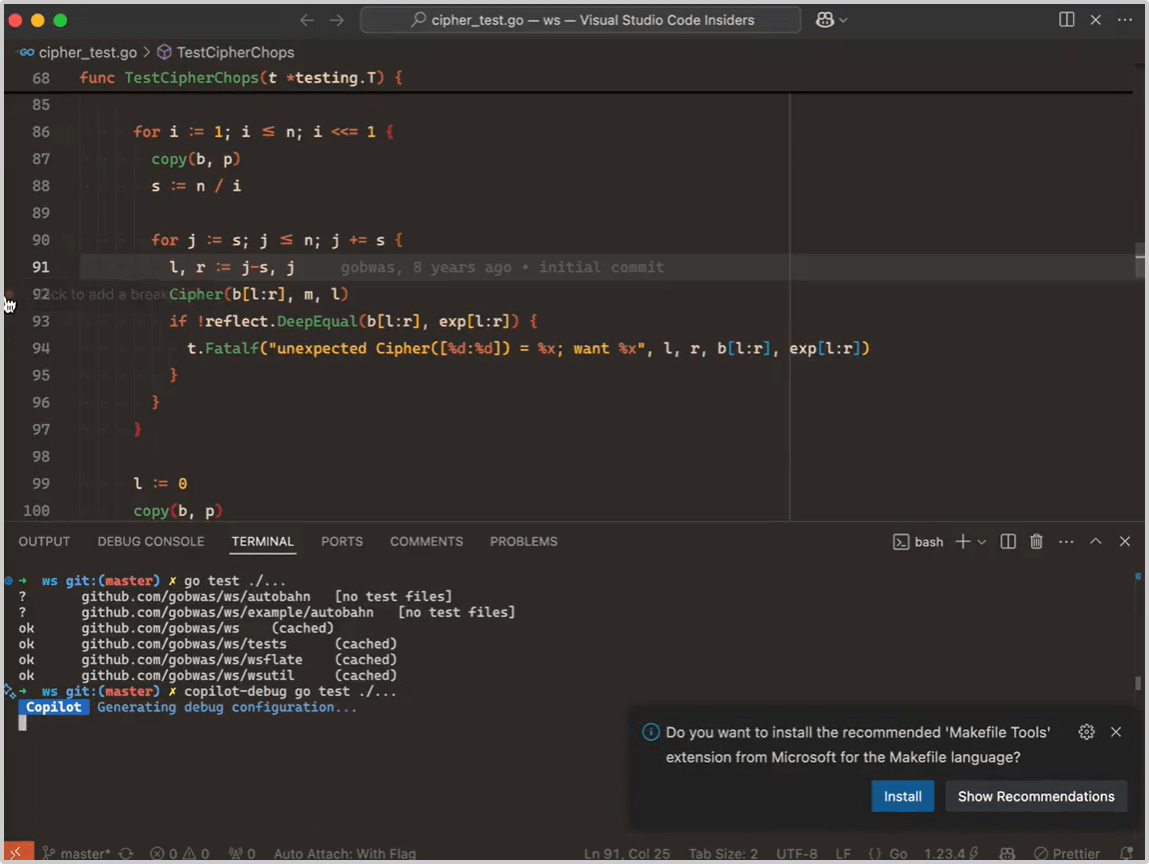
当调试一个不熟悉的编程语言时,我们可能会无从下手。
本次更新,提供了一个 copilot-debug 命令,可以自动开启调试,并检测和推荐你要安装的插件。
任务支持
Copilot 的调试功能 (包括 copilot-debug 和 /startDebugging 意图) 现在可以根据需要在调试前进行编译步骤的代码生成 preLaunchTasks。
对于编译语言 (例如 Rust 和 C++) 来说,情况通常如此。
拖动符号和文件到 Copilot
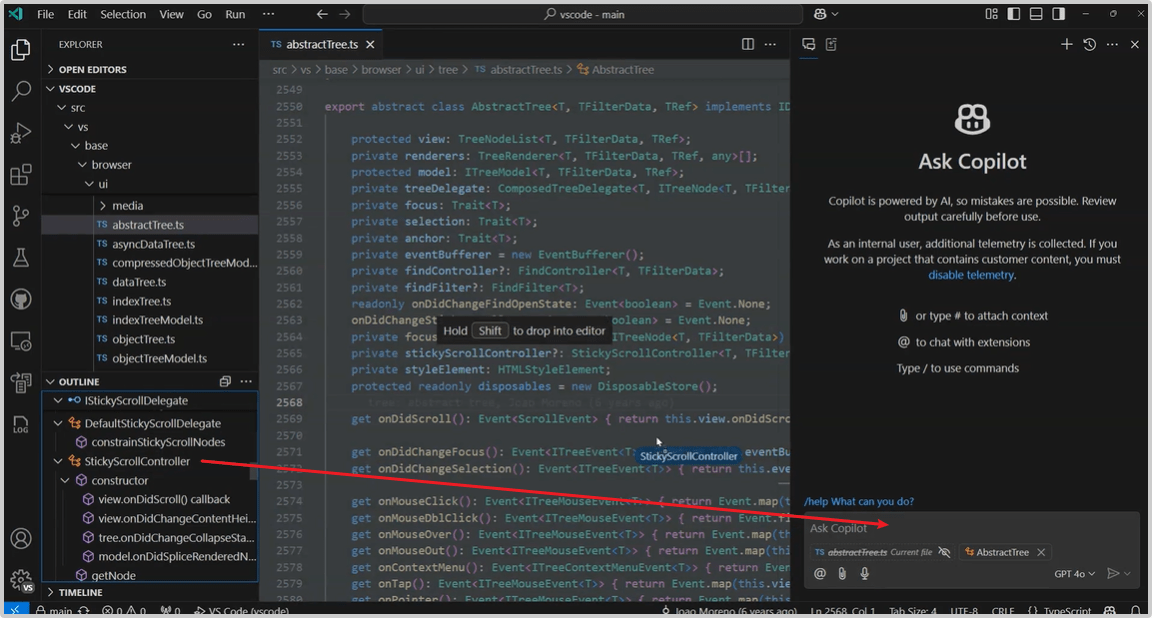
将符号拖动到 Copilot Chat 和 Copilot Edits 中。
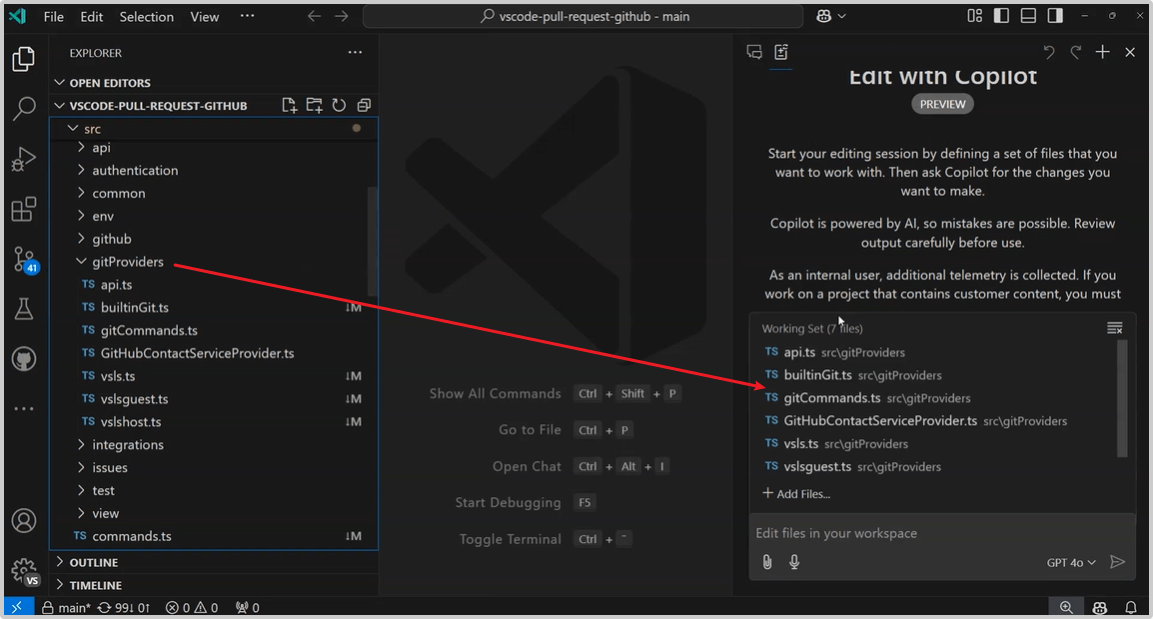
将文件拖动到 Copilot Chat 和 Copilot Edits 中。
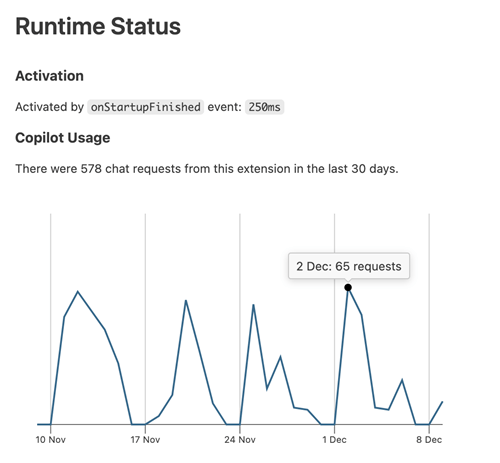
Copilot 使用情况图表
VS Code 扩展程序可以使用 VS Code API 来构建 Copilot 的功能。
您现在可以在运行时状态视图中看到扩展程序的 Copilot 使用情况图表。
此图表显示了扩展程序在过去 30 天内发出的聊天请求数量。
提交消息生成的自定义指令
Copilot 可以根据所做的更改生成提交消息。
在本次更新中,在生成提交消息时添加了对自定义指令的支持。
例如,如果提交消息需要遵循特定格式,可以在自定义指令中对此进行描述。
可以使用 github.copilot.chat.commitMessageGeneration.instructions 设置来指定自定义指令,或者从工作区中指定包含自定义指令的文件,这些指令将附加到用于生成提交消息的提示中。
内联聊天
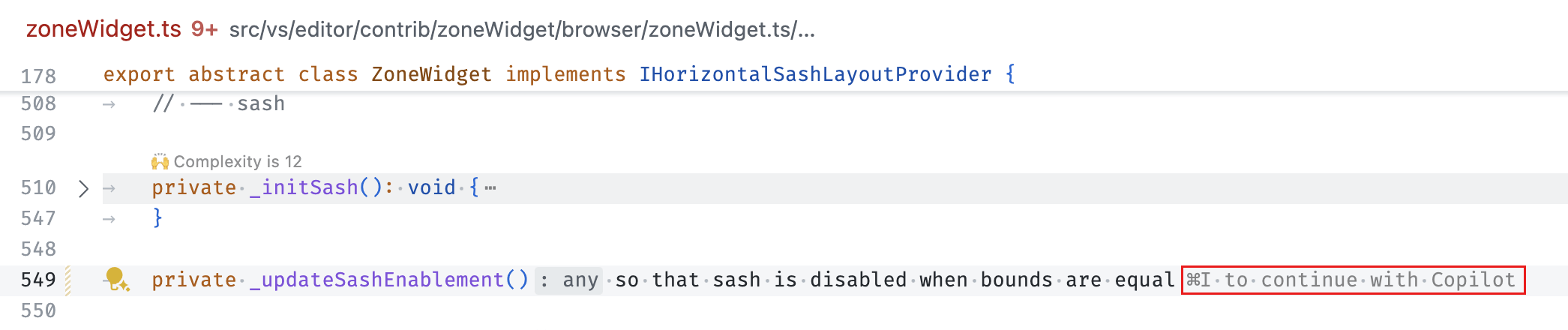
在本次更新中,进一步改善了内联聊天的用户体验:使进度报告更加细致,同时流式传输更改波浪线被禁用,并且检测到的命令呈现得更加美观。
当一行内容主要是自然语言时,会显示提示继续进行在线聊天。
此功能允许在编辑器中输入伪代码,然后将其用作在线聊天的提示。
也可以通过按 Ctrl+I 来触发此流程。
此外,还有一项新的实验性设置,可使内联聊天提示出现在空行上。
此设置可通过 inlineChat.lineEmptyHint 启用,默认情况下,此设置处于禁用状态。
终端 Chat
终端内联聊天有了全新的面貌,使外观和感觉更接近编辑器内联聊天:
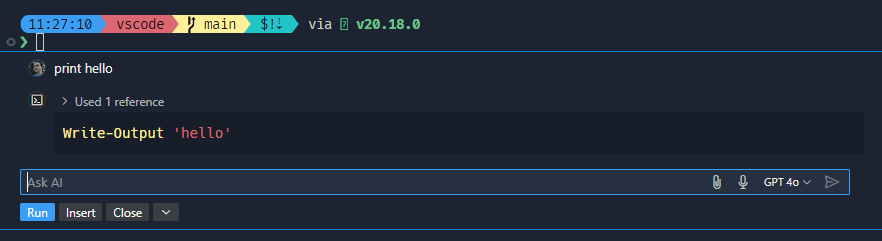
- 小部件的布局和定位得到了改进,总体表现更好。
- 有一个模型选择器。
- 底部的按钮现在更加一致。
增强扩展搜索结果
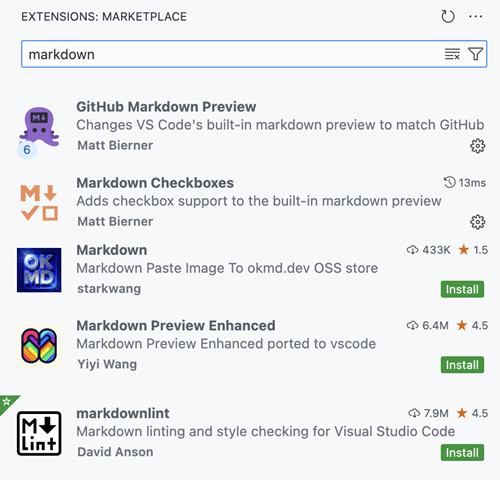
现在搜索扩展,已安装的扩展将会显示在顶部。
下载扩展不安装
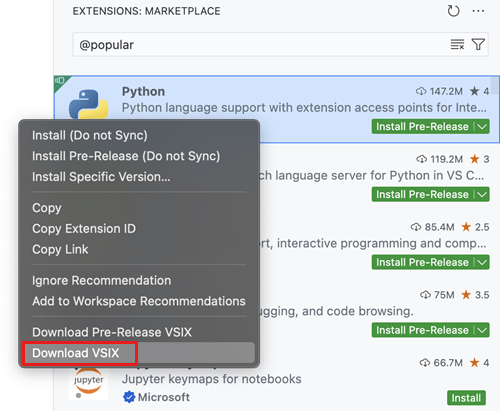
现在可以直接下载扩展,而不进行安装。
扩展占用磁盘空间
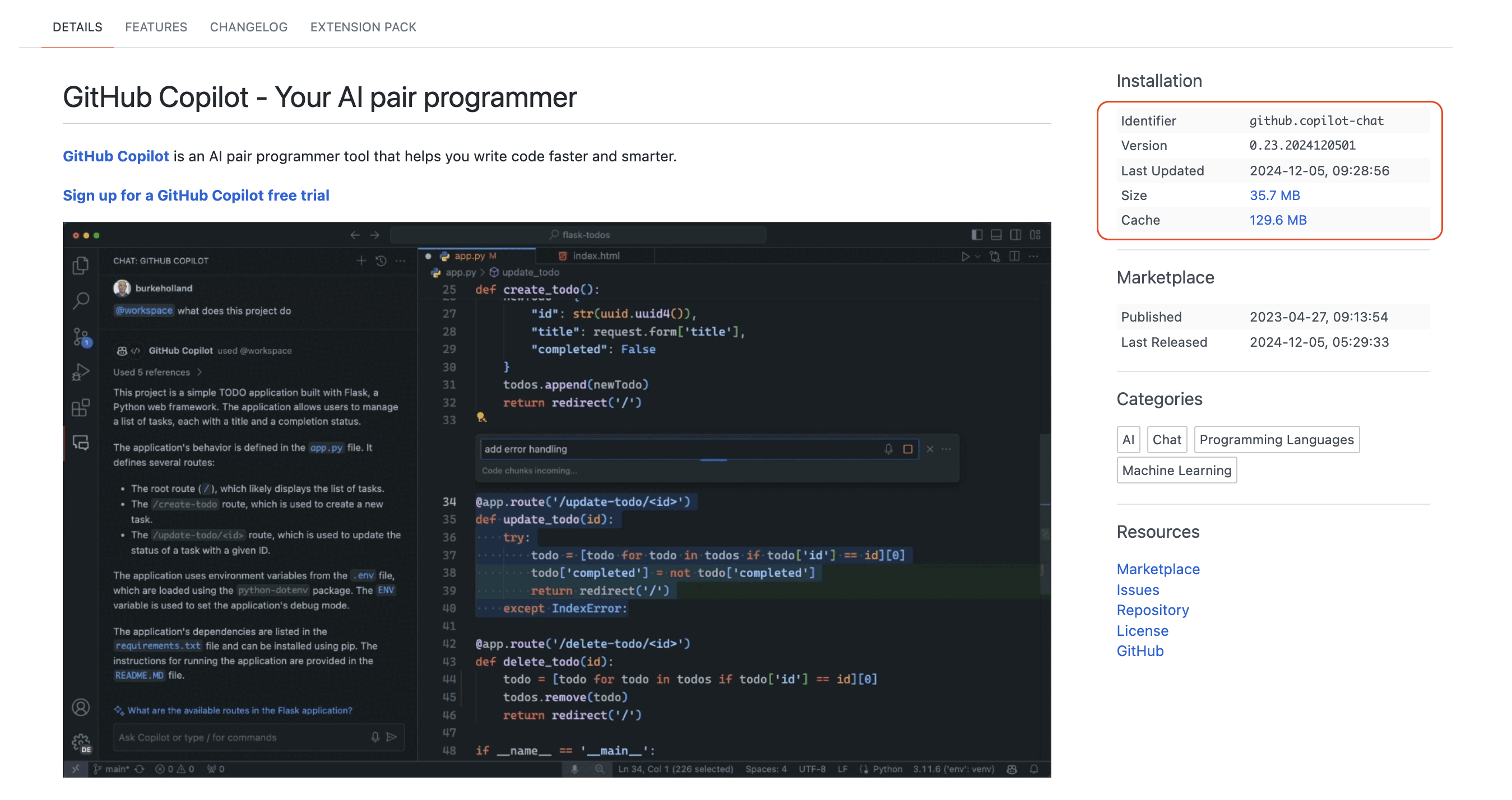
现在可以在扩展的介绍页右侧,查看该扩展的磁盘和缓存占用。
查找文件增强
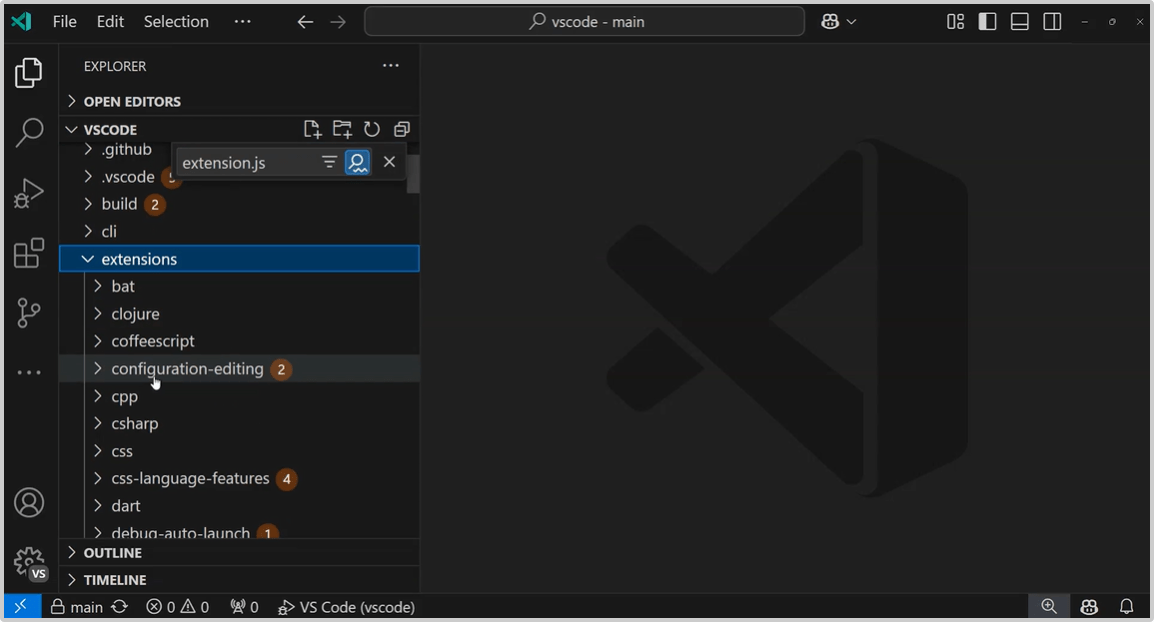
上一个版本中,查找文件是没有高亮的,本次更新将会高亮文件名中查找的字符。
同时,如果该目录下存在要查找的文件,则会在右侧显示匹配的文件数量。
在主副面板快速移动
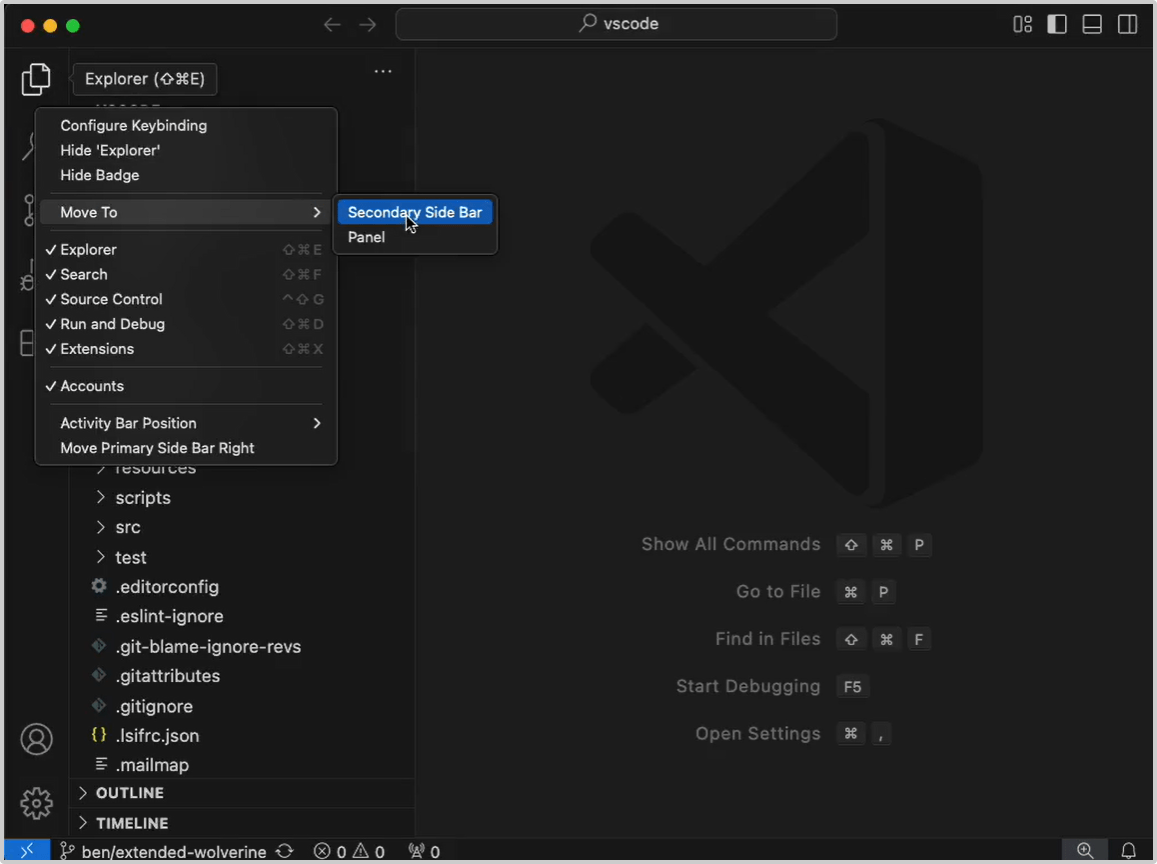
现在在图标右击,可以选择将面板移动到侧边栏或主侧栏。
隐藏标题栏导航箭头
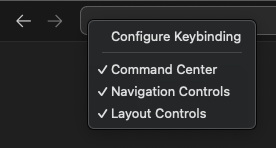
通过 workbench.navigationControl.enabled 配置,或者在标题栏右击,可以选择是否隐藏箭头导航。
新增 Overtype 模式
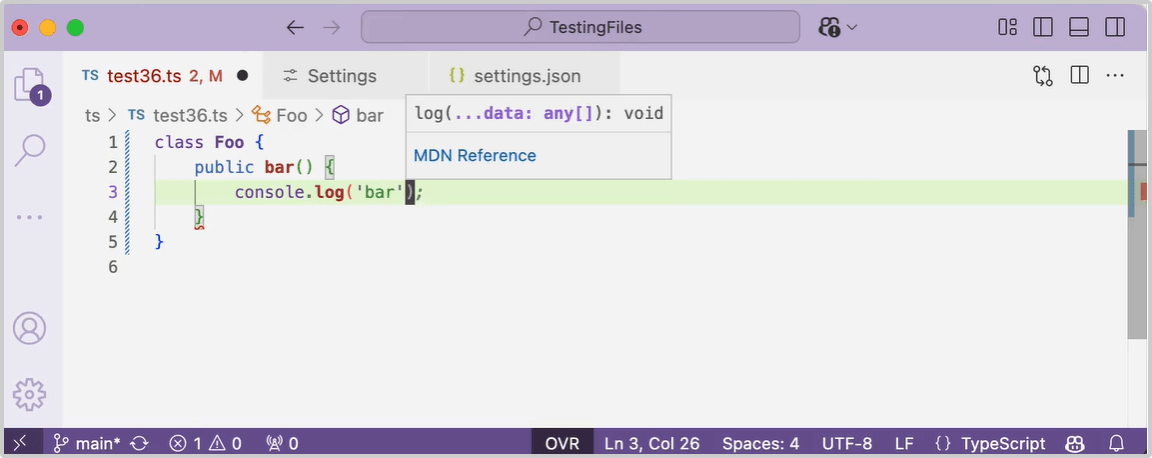
根据大家的普遍要求,本次更新添加了改写模式,以便在编辑器中改写文本,而不是在输入时插入文本。
一个有用的场景是编辑 Markdown 表格时,希望表格单元格边界保持对齐。
可以使用命令 View: Toggle Overtype/Insert Mode 切换此模式。
当处于改写模式时,状态栏会显示 OVR 指示器。
此外,还有一个设置 editor.overtypeOnPaste,它决定在改写模式下粘贴是应该覆盖还是插入,默认行为是插入粘贴的文本。
git blame
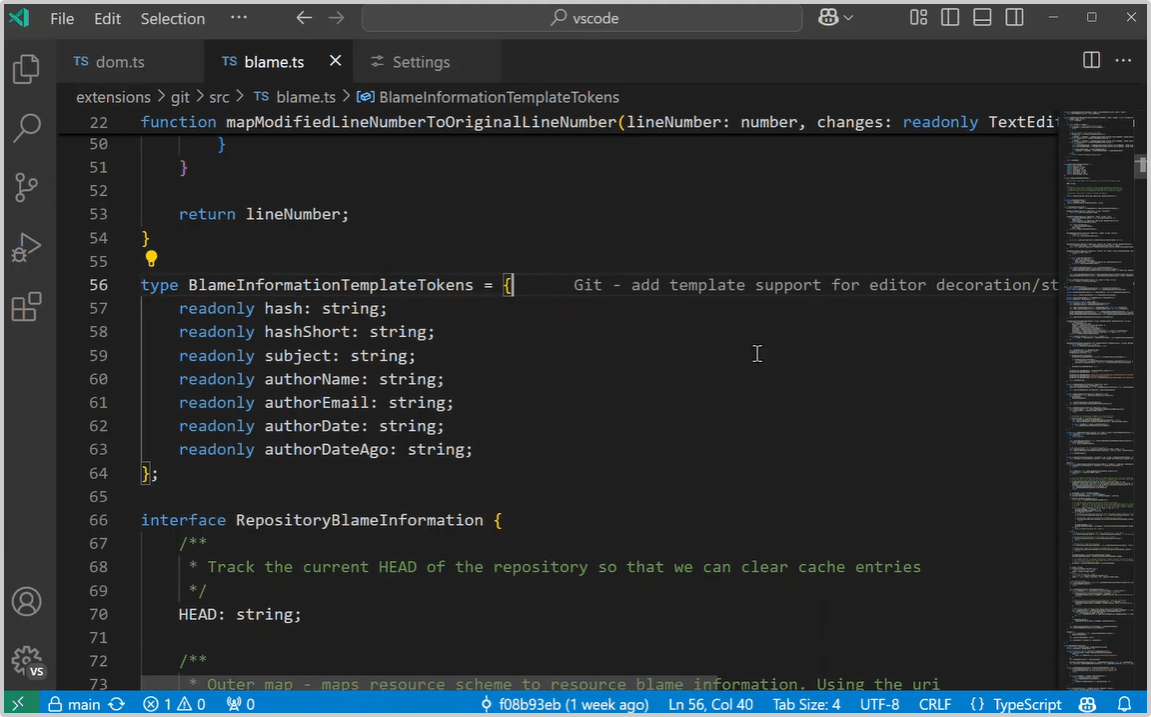
就算不依靠第三方插件,也可以显示当前行的修改者了。
使用 git.blame.editorDecoration.enabled 和 git.blame.statusBarItem.enabled 设置启用此功能。
也可以通过 git.blame.editorDecoration.template 自定义展示的格式。
{
    "git.blame.editorDecoration.template": "${subject}, ${authorName} (${authorDateAgo})"
}源码控制增强
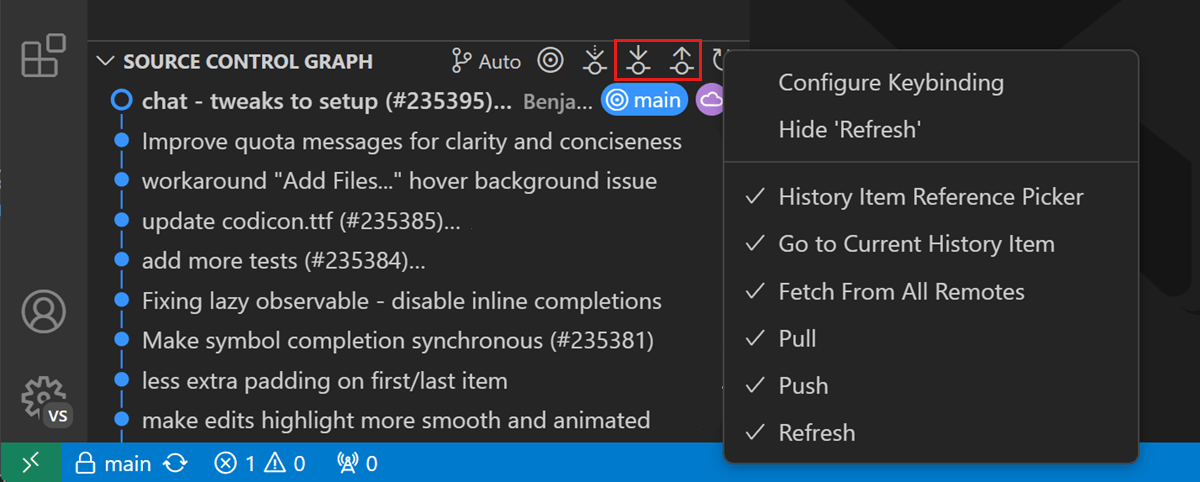
现在,可以直接在源码控制面板,通过按钮拉取和推送代码。
终端支持连字

通过 terminal.integrated.fontLigatures 配置启用。
不够,也需要连字的字体才行,通过 terminal.integrated.fontFamily 参数设置连字字体。
TypeScript 5.7
现在,VSCode 内置了 TypeScript 5.7 版本,提供更多更强的特性和功能。
预安装扩展
- 在 VSCode 的安装目录下,创建
bootstrap\extensions目录。 - 将
vsix格式的扩展放到此目录下。 - VSCode 启动时,将会自动安装此目录下的所有扩展。
这个对于在一个新环境,或者无网环境安装扩展比较有用。
chat 开发工具
可以用 @vscode/chat-extension-utils 工具来开发基于 Copilot 的聊天扩展。
该包还包含一组有用的高质量元素,可与 @vscode/prompt-tsx 一起使用。
可以在 chat-extension-utils 存储库中查看完整文档,并在示例聊天扩展中查看它的实际操作。
GPU 加速
GPU 加速可以提高编辑器整体性和滚动性能,目前这个功能还处于计划中,可以预料,未来的 VSCode 性能和体验将会进一步提升。
感谢阅读,本文由编程记者 前端之虎陈随易 撰稿,转载请保留顶部信息。